

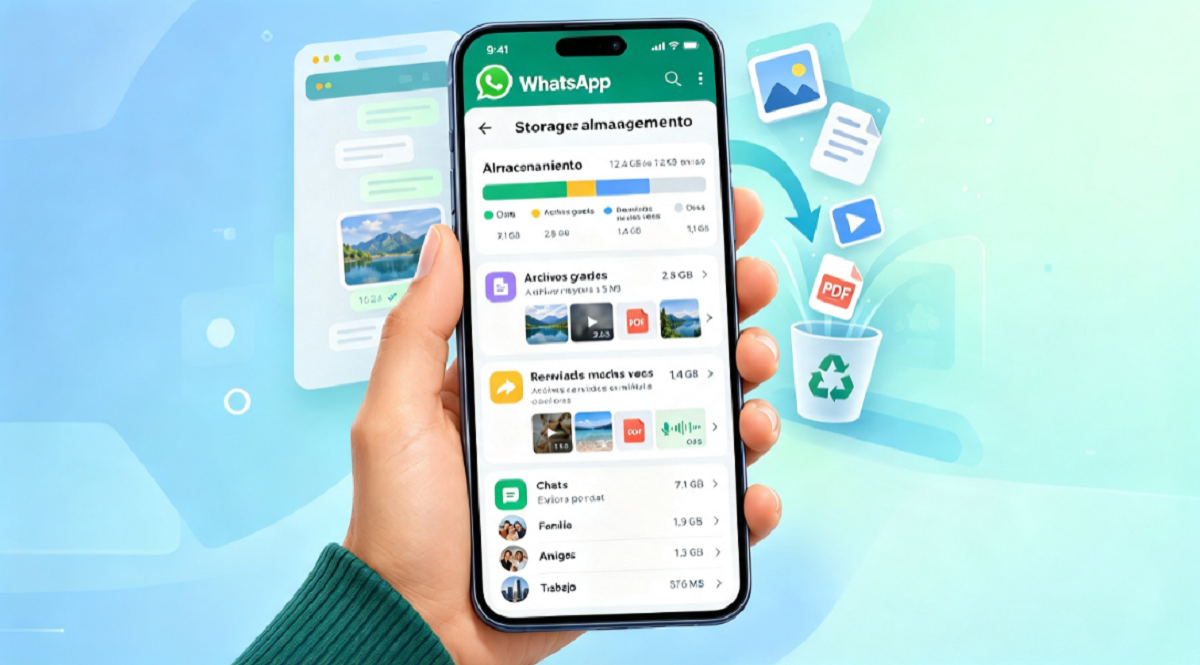
La acumulación constante de archivos multimedia en las aplicaciones de mensajería representa uno de los principales motivos de saturación en la memoria de los teléfonos móviles. Frente a las dudas habituales de los usuarios sobre la existencia de una papelera de WhatsApp, la plataforma no dispone de una papelera de reciclaje unificada, aunque sí integra herramientas internas que permiten identificar y suprimir contenidos pesados sin afectar el historial de las conversaciones.
El consumo de almacenamiento abarca desde fotografías y videos hasta notas de voz, documentos y archivos temporales. Para resolver la falta de un botón único de limpieza general, la aplicación y el sistema operativo del teléfono proporcionan alternativas para seleccionar y descartar material prescindible.
Cómo utilizar el administrador de almacenamiento de WhatsApp
Dentro del menú de configuración, la sección Administrar almacenamiento permite fiscalizar el volumen de datos acumulado. Para ingresar desde la pestaña principal de chats, se debe presionar el ícono de los tres puntos superiores, seleccionar Ajustes, ingresar en Almacenamiento y datos y acceder a Administrar almacenamiento. En este apartado se muestra el indicador total de memoria utilizada por la plataforma.
El sistema también permite auditar conversaciones específicas. Al ingresar a un chat individual o grupal, pulsar el nombre del contacto y seleccionar Administrar almacenamiento, la plataforma despliega los archivos adjuntos ordenados por tamaño. Esta vista incluye filtros para organizar el contenido según su antigüedad o peso, además de una herramienta de búsqueda para localizar elementos puntuales.

Para agilizar la eliminación de contenidos, la aplicación clasifica los archivos en categorías prefijadas:
-
De más de 5 MB: agrupa los videos y documentos de mayor volumen. Su remoción del teléfono libera espacio inmediato, aunque los archivos continúan visibles en la conversación con posibilidad de descargarse nuevamente si permanecen en el servidor.
-
Reenviados muchas veces: detecta automáticamente material viral, cadenas y memes que circularon por múltiples chats.
-
Canales: dentro del menú de detalles de almacenamiento, permite gestionar y borrar fotografías o videos recibidos a través de los canales de seguimiento.
Al eliminar elementos de forma definitiva desde estas categorías, el archivo se borra de manera permanente en el dispositivo propio, sin alterar lo que ven los demás participantes del chat. Para procesar varios elementos en simultáneo, se debe mantener presionado un archivo para activar la selección múltiple o marcar la opción de seleccionar todos, incluyendo la alternativa de eliminar copias duplicadas.
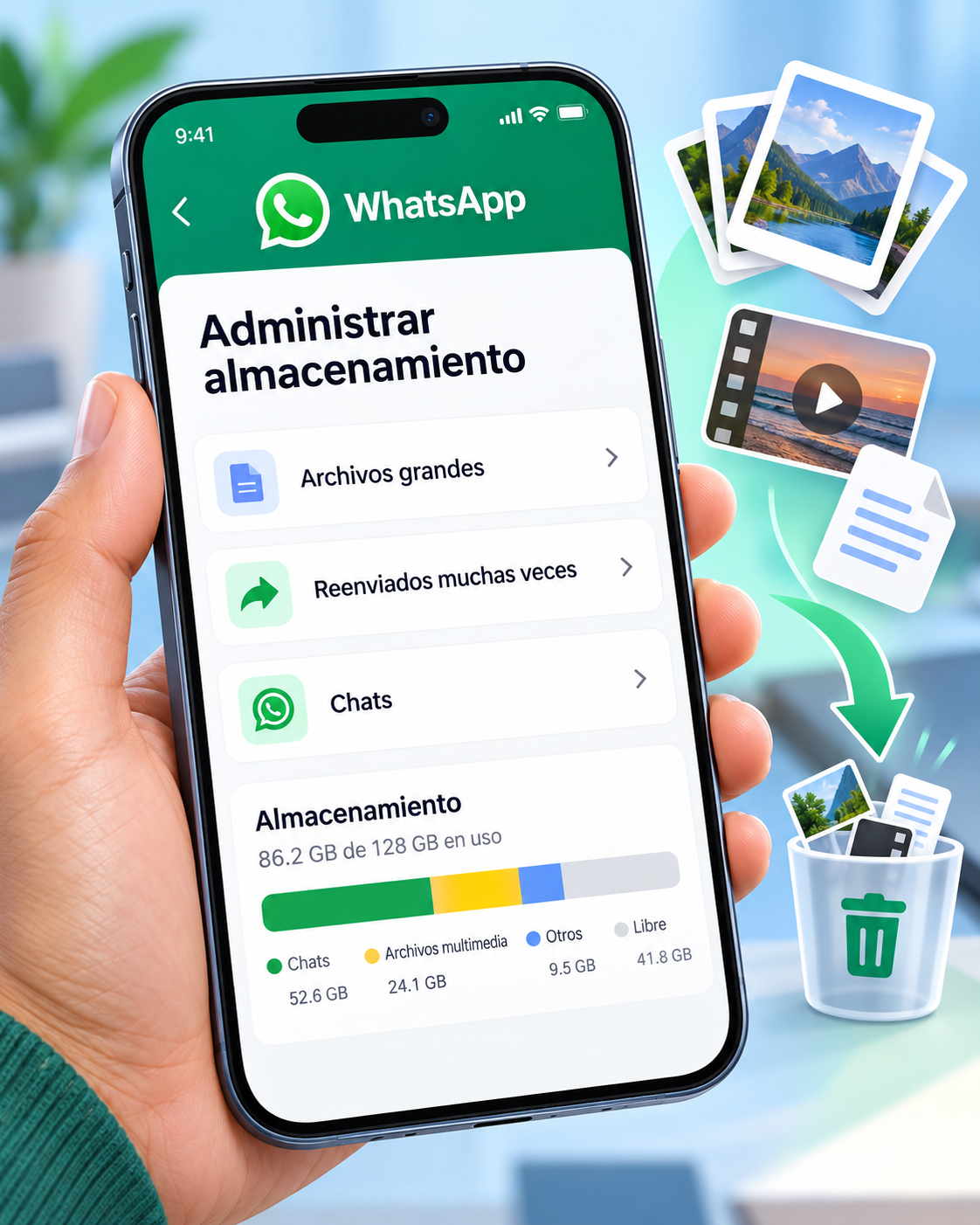
Borrado de memoria caché y limpieza integral de chats
Otra vía para recuperar capacidad en el dispositivo consiste en limpiar la memoria caché desde los ajustes del sistema operativo del teléfono. En el menú de aplicaciones del celular, al seleccionar WhatsApp e ingresar a la pestaña de almacenamiento, se puede ejecutar la opción de borrar caché. Este procedimiento elimina archivos temporales que se vuelven a generar automáticamente a medida que la aplicación lo requiere, sin borrar fotos ni chats guardados.
En caso de requerir una limpieza más profunda dentro de un chat específico, se puede utilizar la función Vaciar chat, ubicada dentro del menú de más opciones de la conversación. Esta herramienta despliega la alternativa Borrar contenido multimedia, permitiendo seleccionar específicamente qué tipos de elementos eliminar, como imágenes, videos, audios, stickers o documentos, conservando únicamente los mensajes que hayan sido marcados como destacados.
Vaciar el contenido de una conversación elimina archivos, enlaces y textos dentro del chat sin abandonar los grupos ni eliminar el contacto de la lista principal de conversaciones.




Dejá tu comentario
Comentá con tu nombre y Gmail. Tu correo es privado y nunca se publica.